

Tempo + Equipe
Kom igång med Equipe Extension för Tempo
Extensionen ger arrangören en säker väg från den aktuella tävlingen i Equipe till import och uppdatering i Tempo.
Det här behöver vara klart
- Organisationen är kund hos Tobtech och har fått tillgång till Tempo.
- Du kan administrera den aktuella tävlingen och dess Extensions i Equipe.
- Tävlingen, klasserna och startlistorna är tillräckligt uppdaterade för den import ni vill granska.
Arbetsgång
Från installation till uppdaterad startlista
Bilderna visar Tempo på svenska med fiktiva exempeluppgifter. Knapparna följer ert valda språk i den riktiga arbetsytan.
Förbered kundåtkomsten
Kontakta Tobtech och ange vilken organisation som ska använda Tempo. Vänta på bekräftelse innan ni installerar extensionen.
Installera i Equipe
Öppna tävlingens övergripande inställningar i Equipe, välj Extensions och installera den Extension som Tobtech har anvisat.
Öppna överlämningen
Starta Tempo-åtgärden från Extensions i Equipe. Välj Bli kund om organisationen saknar åtkomst, eller Öppna Tempo om åtkomsten redan är klar.
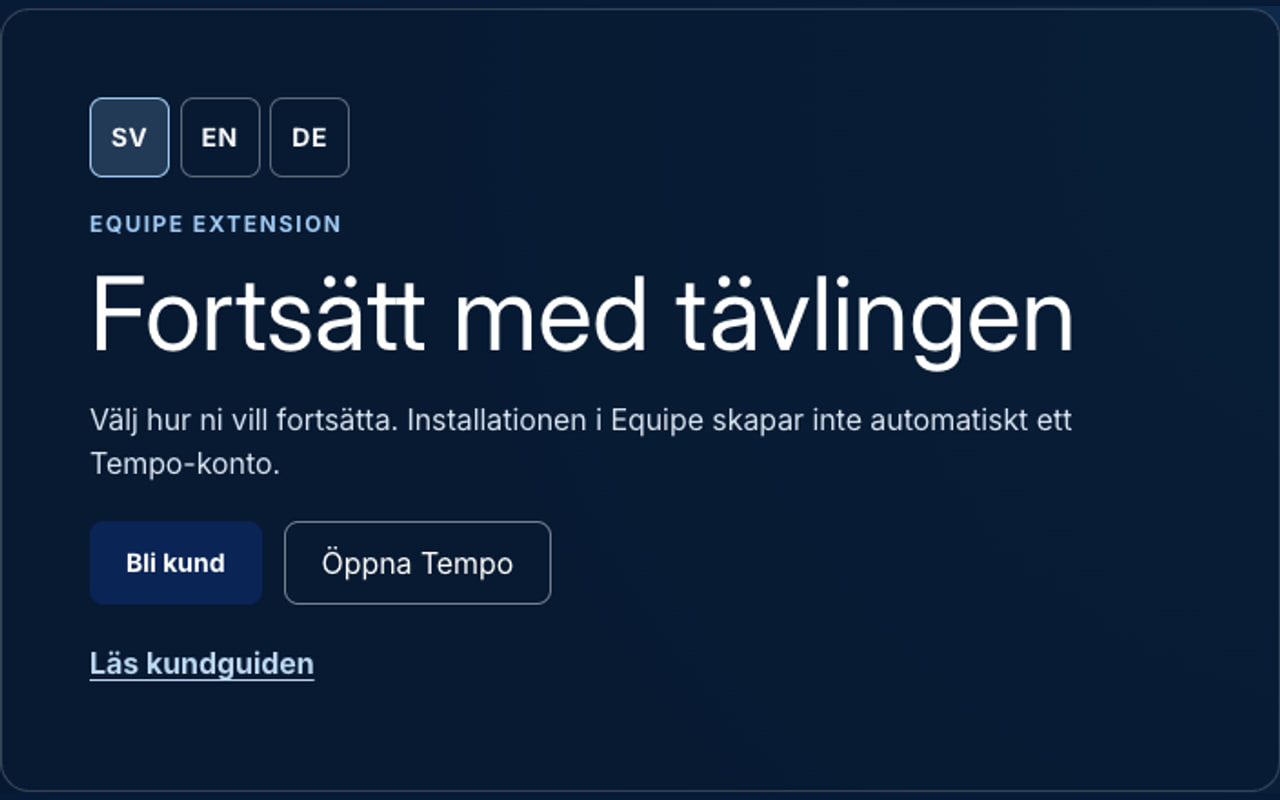
Efter Tempo-åtgärden väljer en ny arrangör Bli kund. En kund med bekräftad åtkomst väljer Öppna Tempo. Anslut tävlingen
Under Upptäckta tävlingar väljer ni rätt kund. Använd tidszonsförslaget eller välj en annan tidszon. Välj Anslut till Tempo och öppna sedan tävlingen.
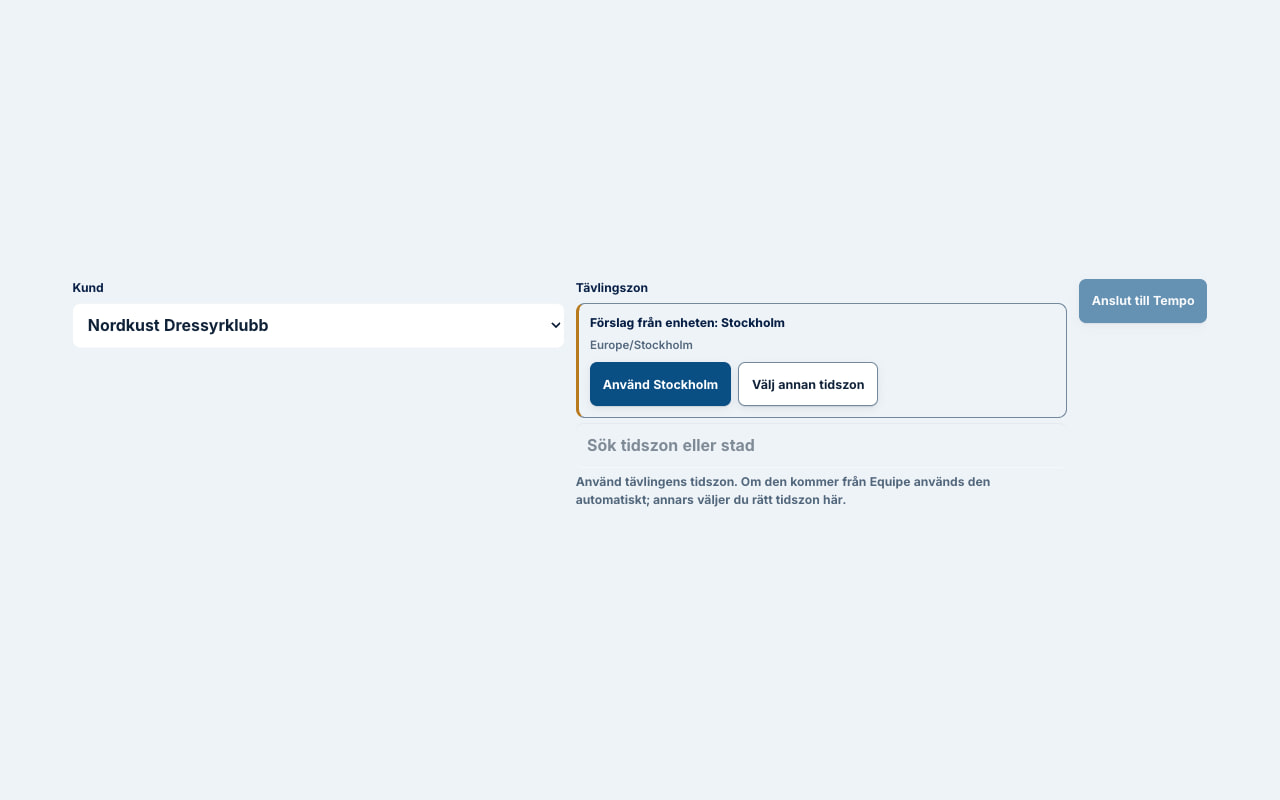
Upptäckta tävlingar: välj kund och använd tidszonsförslaget eller välj en annan tidszon innan tävlingen ansluts till Tempo. Välj klasser
Välj Importera klass, hämta klasserna och markera de klasser eller listor som ska ingå. Ange sista tid för musikinlämning.
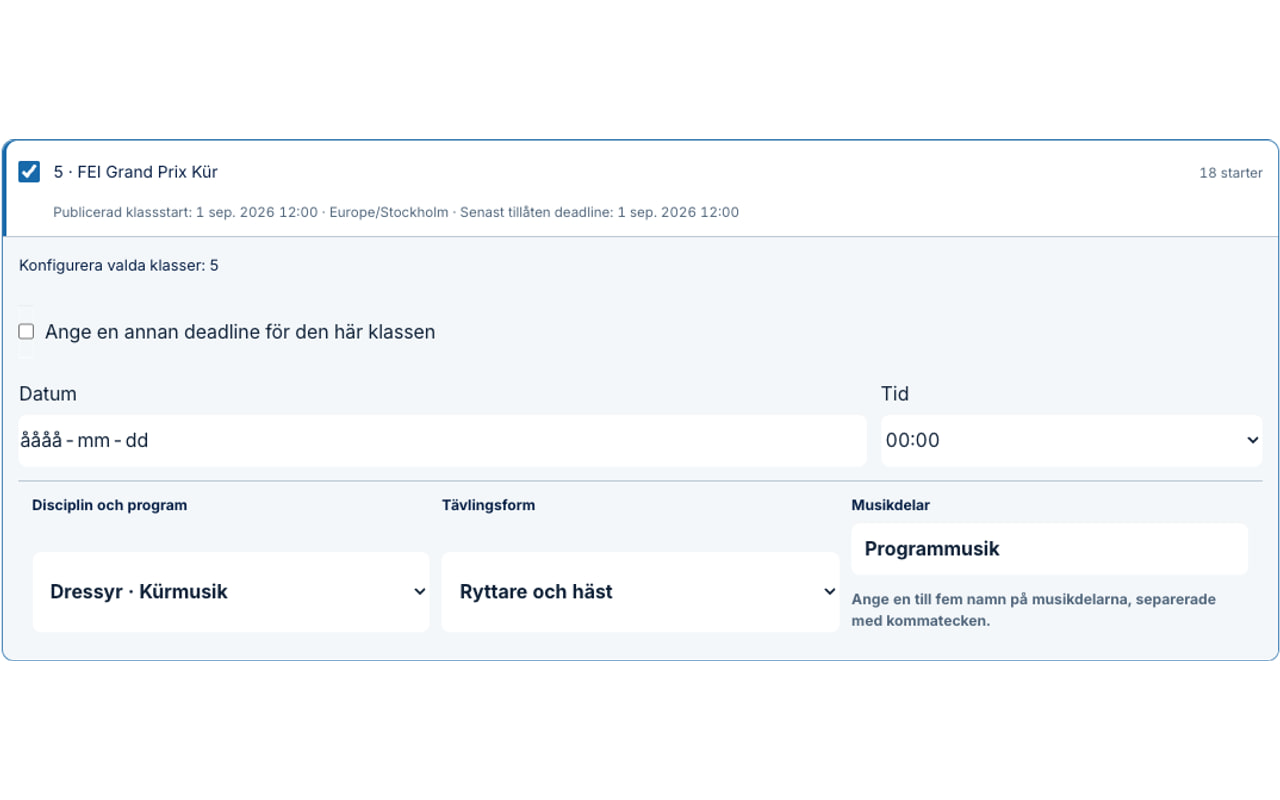
Klassval: markera rätt klasser, kontrollera tävlingsform och musikdelar och ange sista tid. Granska före import
Välj Granska import och kontrollera kontaktval och övriga ändringar. När förhandsgranskningen stämmer väljer ni Godkänn importändringar och därefter Importera startlista.
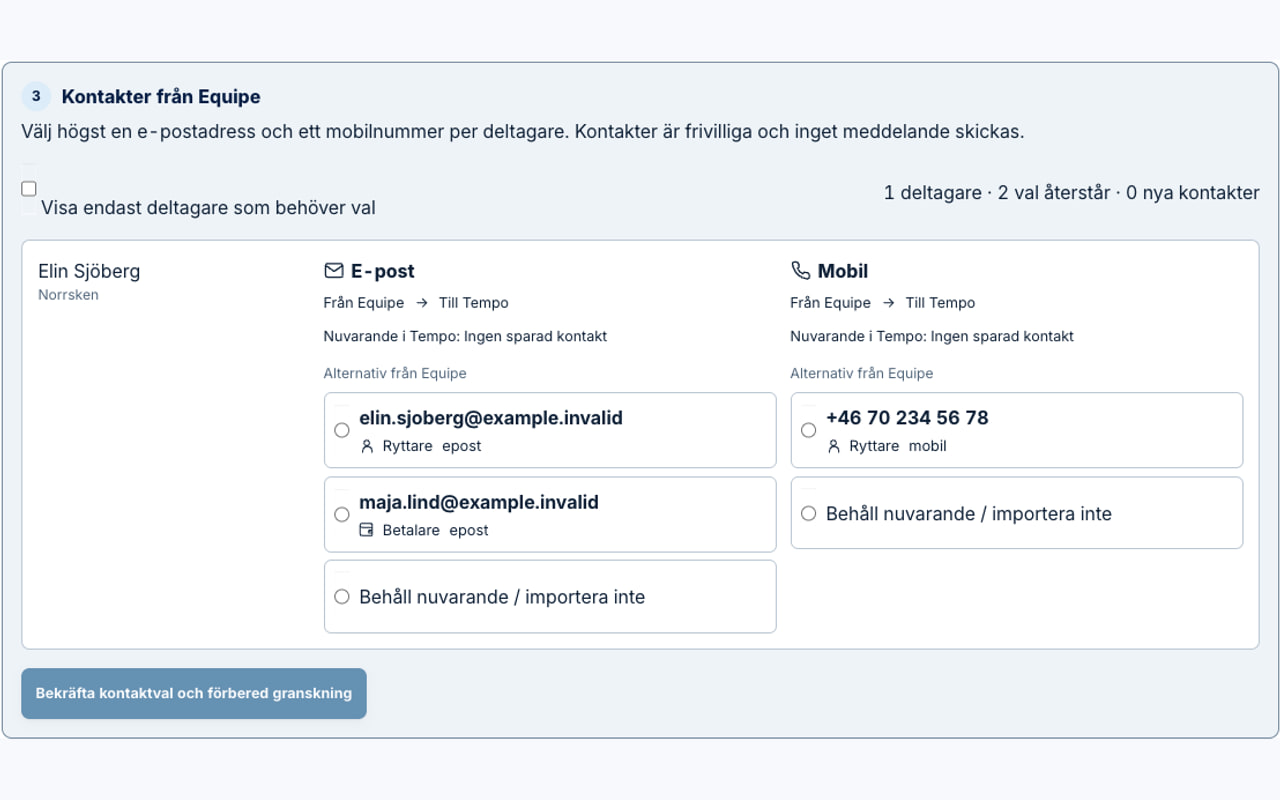
Kontaktgranskning: välj eller hoppa över kontaktuppgifter. Inget meddelande skickas i det här steget. Uppdatera med samma kontroll
När Equipe ändras hämtar ni underlaget igen. Tempo visar skillnaderna innan ni godkänner nästa uppdatering.
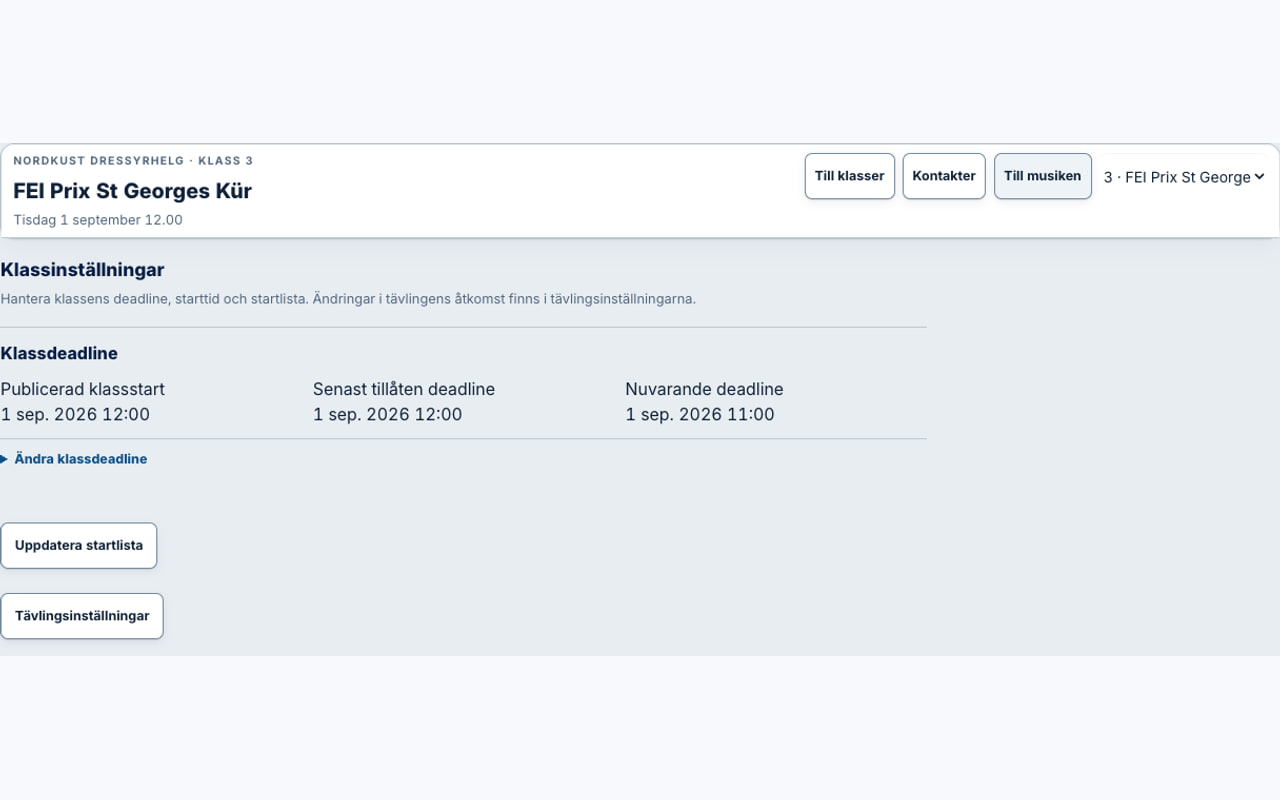
Senare uppdatering: öppna klassinställningarna och välj Uppdatera startlista. Granska skillnaderna före godkännande.
Om något inte stämmer
- Överlämningen har gått ut
- Öppna Tempo manuellt och välj tävlingen under Upptäckta tävlingar. Starta annars åtgärden på nytt från Equipe.
- Tävlingen syns inte
- Kontrollera att rätt tävling och Extension är aktiva i Equipe. Kör Tempo-åtgärden igen och kontakta Tobtech om tävlingen fortfarande saknas.
- Klasser eller starter avviker
- Godkänn inte importen. Uppdatera Equipe, hämta underlaget igen och kontrollera förhandsgranskningen.
- Du saknar Tempo-åtkomst
- Välj Bli kund. Skicka aldrig överlämningslänken eller annan privat tävlingsinformation i kontaktformuläret.
Koppla från eller radera
Kontakta Tobtech innan extensionen avinstalleras eller när uppgifter ska raderas. Avinstallationen stoppar framtida åtkomst från Equipe, men ska inte användas som enda bekräftelse på att importer, filer och annan tävlingsdata är raderade. Tobtech bekräftar omfattning och slutförd hantering separat.
Redo att förbereda er organisation?
Vi går igenom kundåtkomst, tävling och första import innan ni börjar använda extensionen.