Välj en arbetsuppgift eller sök efter det du behöver göra i tävlingen.
Ämnen
9 av 9 artiklar
Välj artikel
Ingen artikel matchar sökningen. Prova ett annat ord eller kontakta support.Kontakta support
Börja här
Din första tävling i Tempo
Tempo samlar tävlingens musik på ett ställe. Lägg till tävlingens klasser, samla in deltagarnas filer och granska musiken. När klassen är klar hämtar du filerna till datorn som används för uppspelning.
När du öppnar Tempo första gången eller tar över en tävling.
Innan du börjar
En tävling rymmer klasser. Varje klass har starter; varje start kan behöva en eller flera musikdelar. Exempel: en dressyrtävling har klass 1 Kür, där varje ekipage är en start med en musikfil. Kontrollera kund, namn och datum innan du importerar.
Kontrollera om tävlingen redan finns. Annars väljer du en källa: Equipe eller en officiell CSV-startlista.
Öppna en klass och läs dess status innan du ändrar musik.
Välj Equipe-guiden om startlistan kommer från Equipe. Välj CSV-guiden om du har en officiell CSV-fil; båda är vägar till samma tävling, inte två importer som ska göras efter varandra.
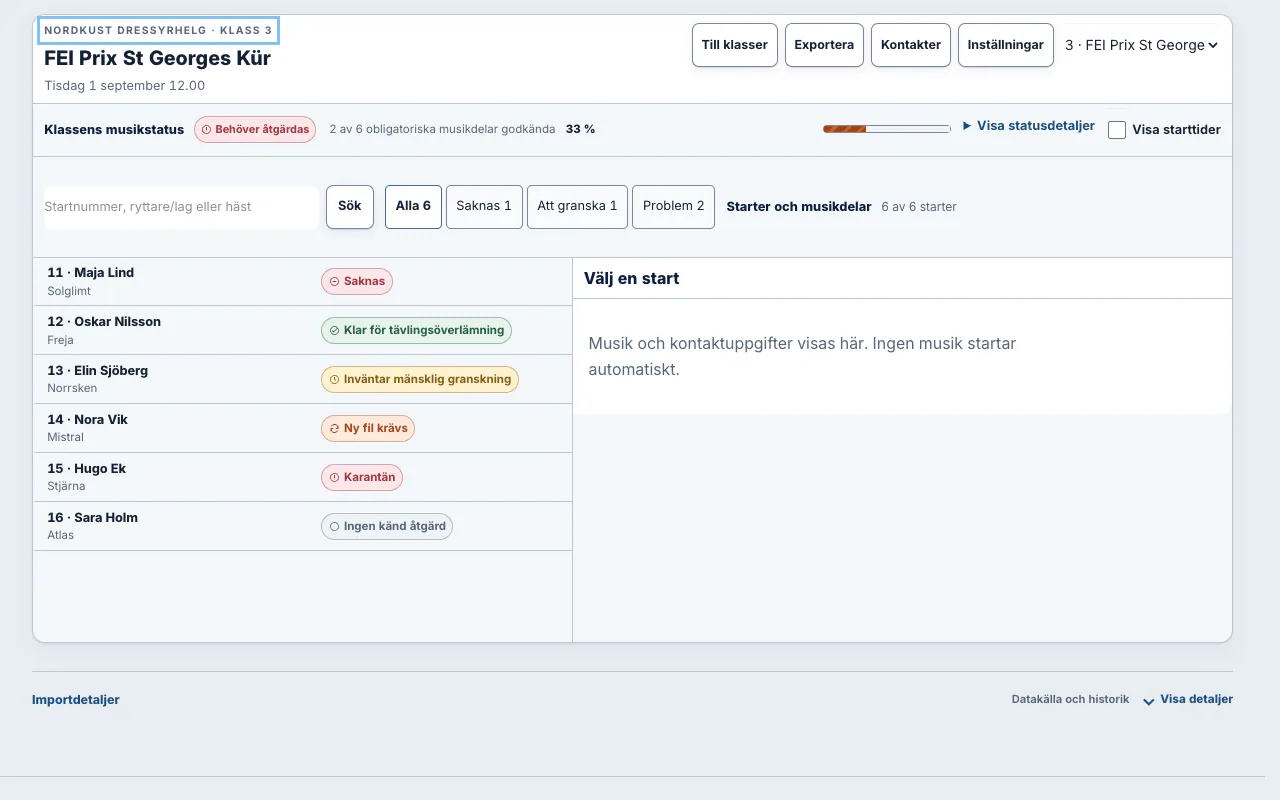
I klassen visar Starter och musikdelar varje start och dess filer. Saknas betyder ingen aktuell fil; Inlämnade betyder inte att filen är godkänd.
Öppna en start och kontrollera Aktuell fil och Version innan du väljer en åtgärd.
Kontrollera
Klasskontroll visar vad som återstår för rätt klass och rätt start.
Om det inte stämmer
Saknas tävlingen eller klassen, kontrollera anslutning, import och behörighet. Skapa inte en dubblett.
Utgå från rätt tävling i Equipe och kontrollera kopplingen.
När startlistan kommer från Equipe. Har du i stället en officiell CSV-fil, använd CSV-guiden.
Innan du börjar
Kontrollera kund, exakt Equipe-tävling, tävlingszon och att startlistan är publicerad. Är tävlingen redan i Tempo ska du öppna den, inte skapa en dubblett.
Skapa tävling och klasser från en officiell CSV-fil när Equipe inte är källan.
När du har en officiell startlista som CSV och inte använder Equipe för den här tävlingen.
Innan du börjar
Kontrollera kund, tävlingsreferens och tävlingsnamn. Exempelmallens markerade fält omfattar klassnummer, klassnamn, startordning och deltagare; startnummer och häst/team är frivilliga. Använd inga riktiga personuppgifter i en provfil.
Gör så här
Öppna Tempo och välj Skapa tävling.
Välj CSV-fil som källa och kontrollera kunden som tävlingen ska tillhöra.
Ladda ner exempelmall för officiell startlista.
Fyll i de markerade fälten, behåll rubrikraden och använd en rad per start.
Välj den ifyllda CSV-filen.
Välj Läs CSV.
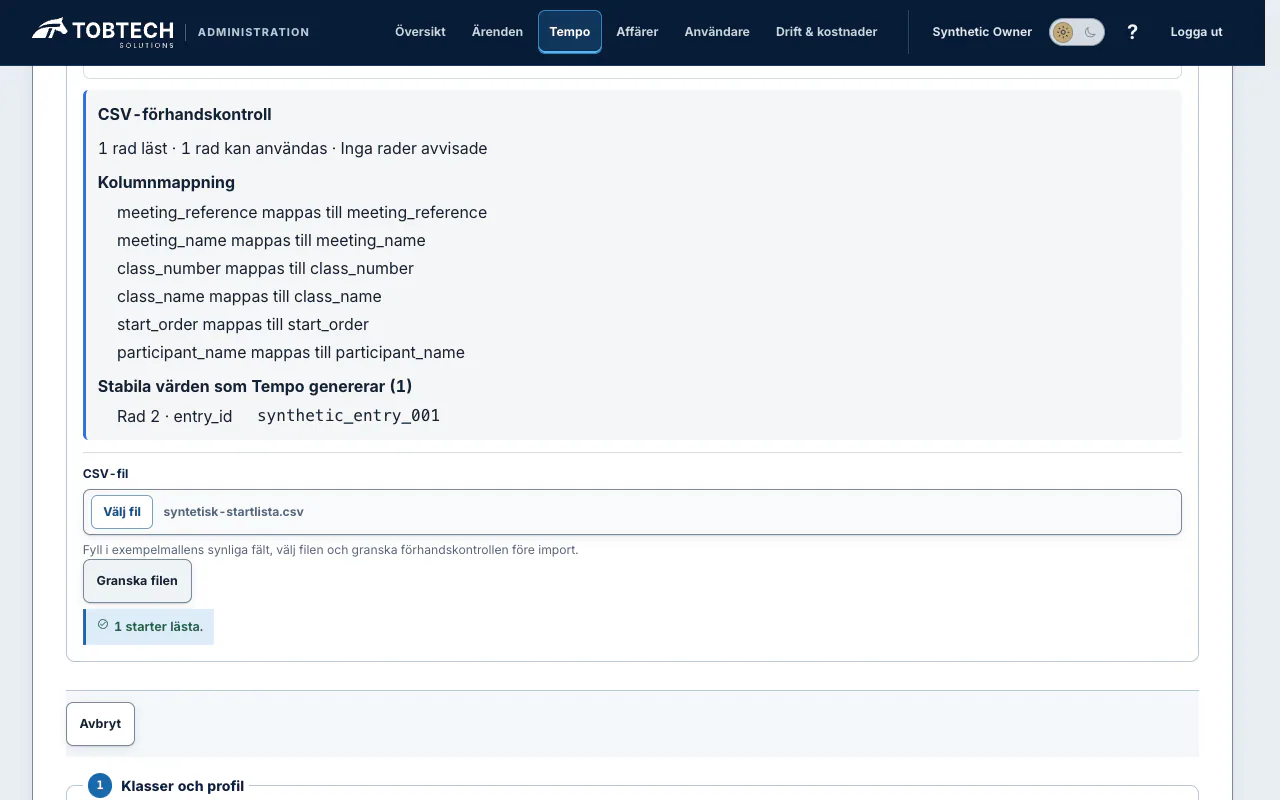
Kontrollera avvisade rader och kolumnmappning i förhandskontrollen.
Välj den klass som ska importeras.
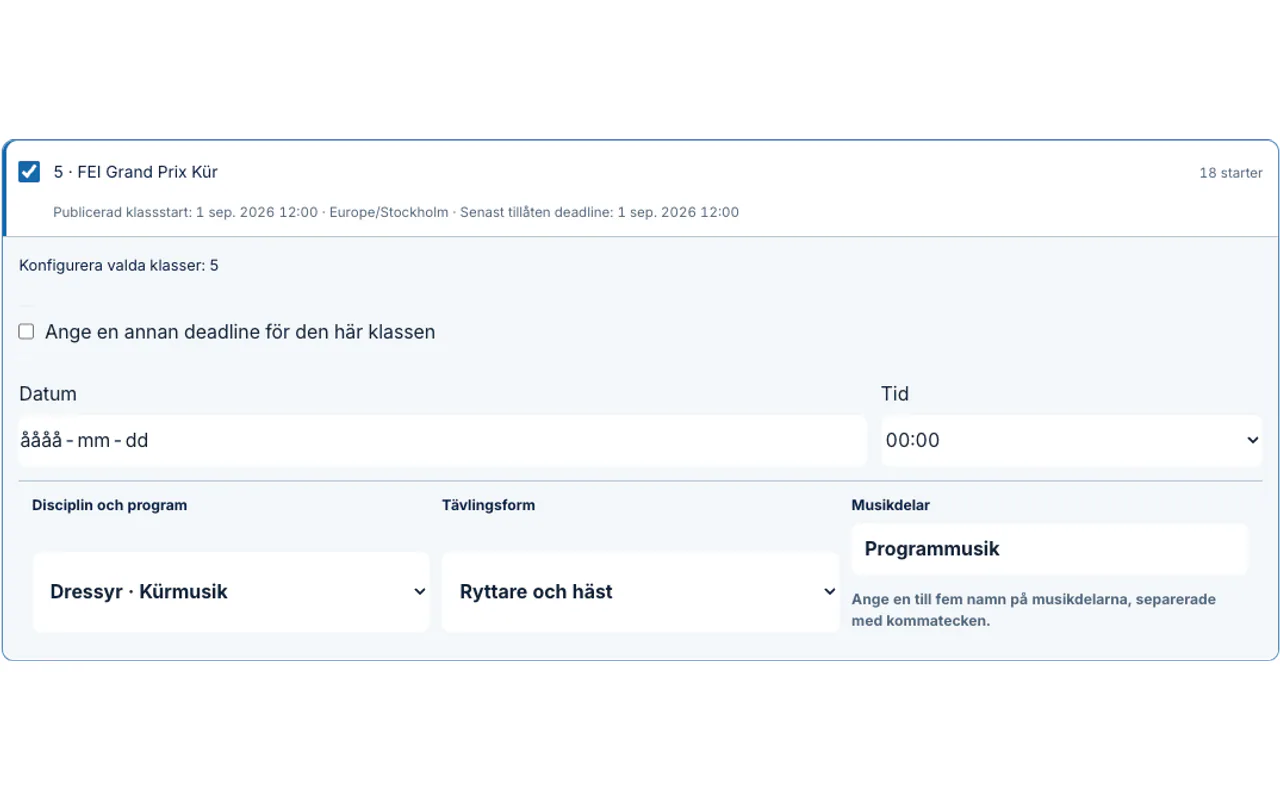
Kontrollera tävlingsform och musikdelar.
Ange sista tid för musikinlämning.
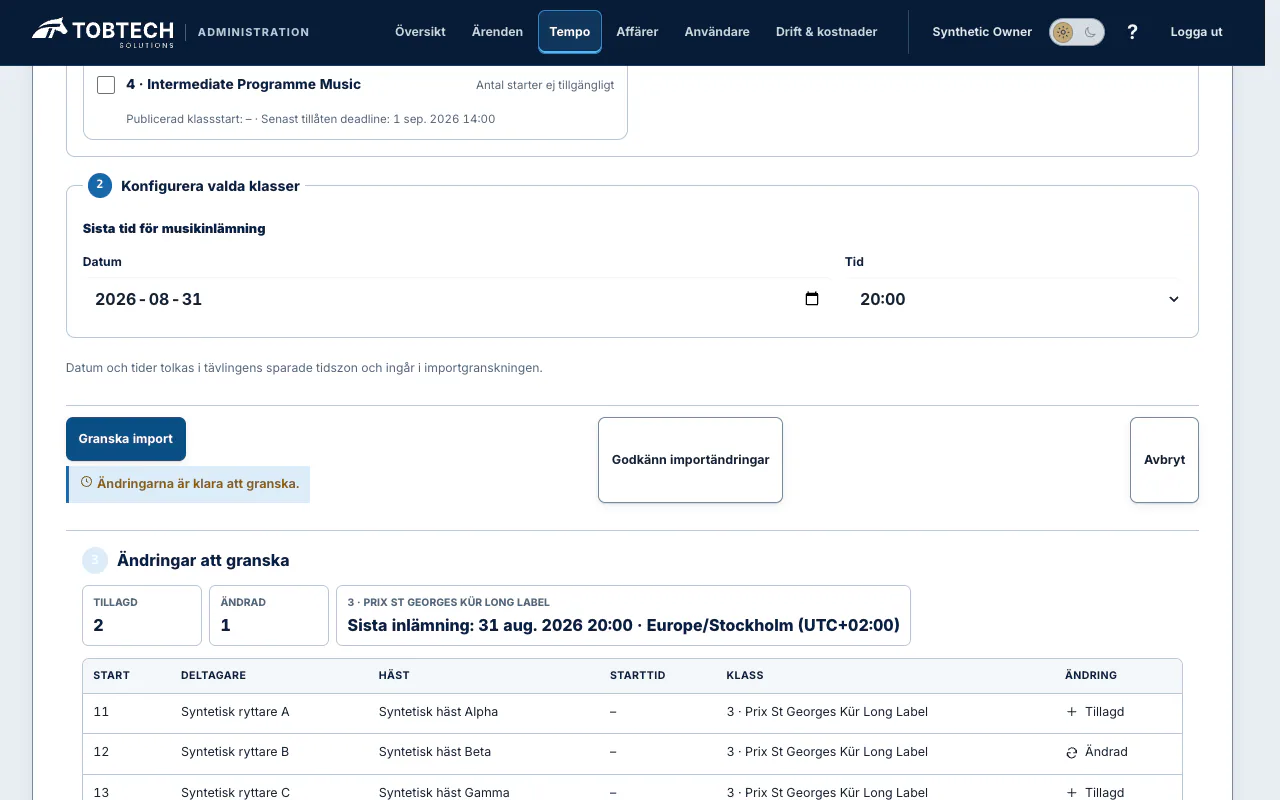
Välj Granska import och kontrollera starter och ordning.
Välj Godkänn importändringar när granskningen stämmer.
Välj Importera startlista en gång. CSV-importen skapar tävlingen; skapa inte en separat dubblett.
Kontrollera antal lästa och avvisade rader samt kolumnmappningen innan du väljer klass.Öppna bilden i full storlekJämför startordning, deltagare, häst och ändring innan du godkänner importändringarna.Öppna bilden i full storlek
Kontrollera
Kontrollera att tävling, klass, startordning och antal starter motsvarar filen. Tidigare importerad tävling ska inte skapas på nytt.
Om det inte stämmer
Om exempelvis rad 4 avvisas för saknad startordning: fyll i den i CSV-filen, spara och välj Läs CSV igen. Importera inte så länge rader saknas eller kolumnerna tolkas fel. Om utfallet är oklart, kontrollera tävlingslistan innan du försöker igen.
Förbered deltagare och musikdelar innan den officiella startlistan är klar.
När deltagarnas musik behöver samlas in innan den officiella startlistan är publicerad.
Innan du börjar
Öppna rätt befintlig tävling i Tempo. Kontrollera kund, tävling och tidszon. Skapa inte en andra tävling för den tidiga listan.
Gör så här
Öppna Tidig inlämning och välj källa: tävlingens anslutna Equipe-källa eller CSV. Det är alternativa vägar.
För Equipe: välj Hämta klasser, markera rätt klasser och välj Granska valda starter. För CSV: fyll i exempelmallens deltagare, välj fil och välj Granska CSV.
Välj de starter som ska ingå. Kontrollera Musikprofil, Tävlingsform, Sista inlämning och Musikdelar för varje vald klass.
Välj Förhandsgranska val och läs vilka deltagare och klasser som ändras. Välj Tillämpa granskade ändringar först när jämförelsen stämmer.
Kontrollera att Tidig deltagarlista visar rätt antal deltagare och klasser. Dela bara en länk efter att du har kontrollerat dess tävling, mottagare och deadline.
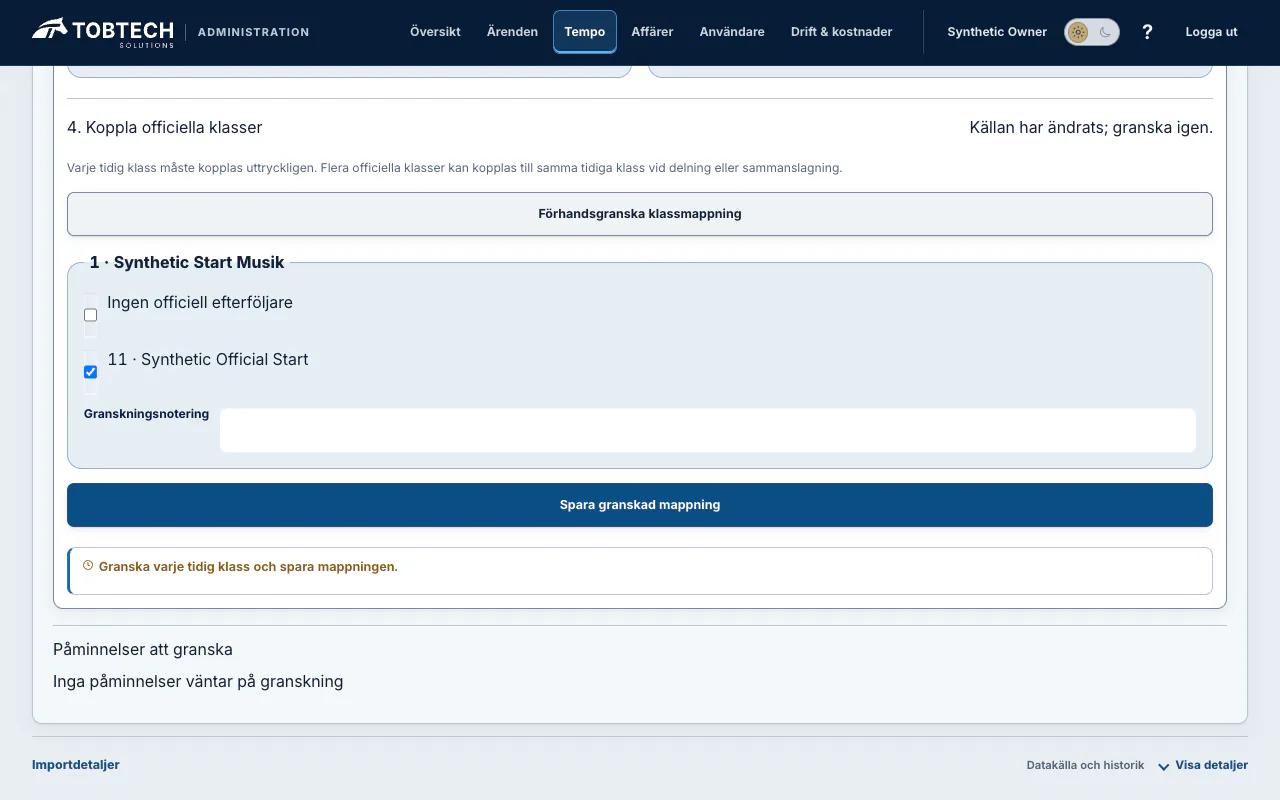
När den officiella startlistan finns: importera den till samma tävling. Använd Förhandsgranska klassmappning för att knyta varje tidig klass till rätt officiell klass, kontrollera och välj Spara granskad mappning.
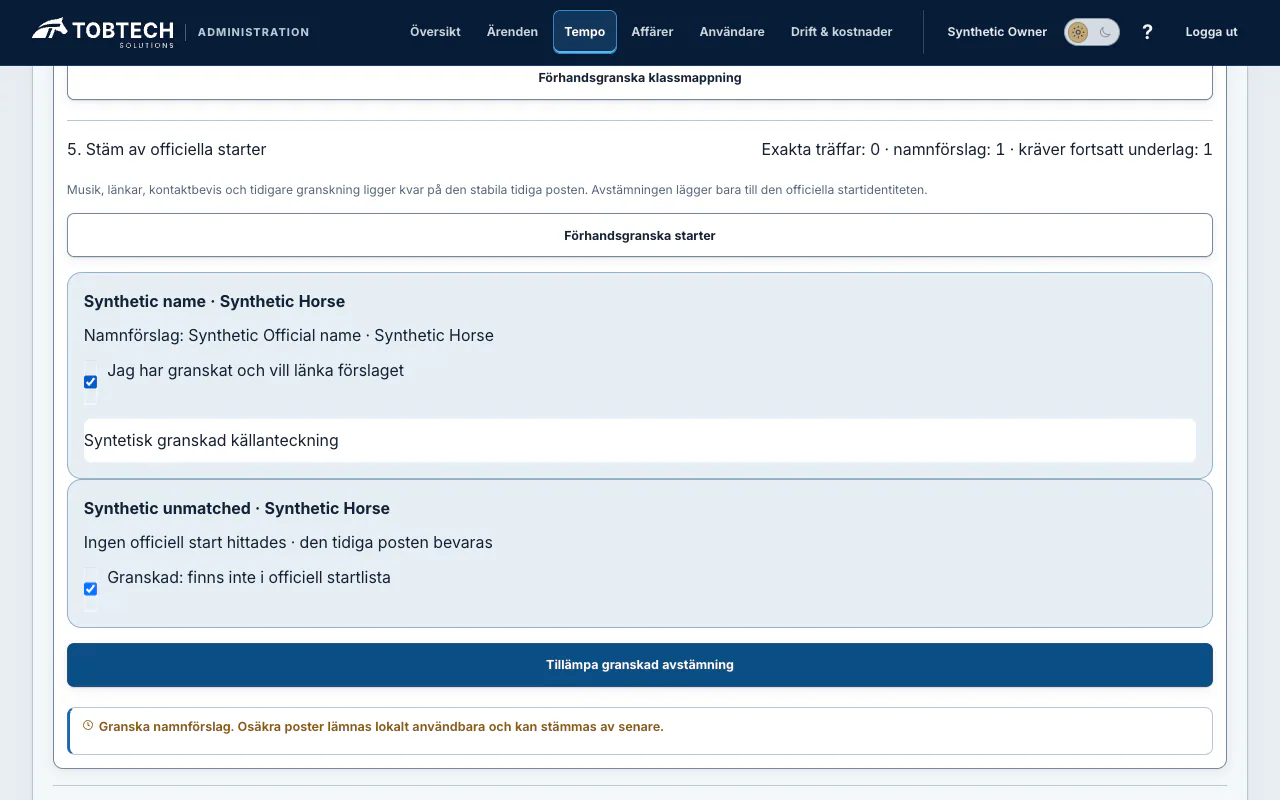
Välj Förhandsgranska starter och kontrollera kopplingen start för start. Välj Tillämpa granskad avstämning först när musik och kontakter ligger på rätt deltagare.
Jämför den tidiga klassen med den officiella klassen och spara bara den granskade mappningen.Öppna bilden i full storlekGranska varje föreslagen koppling och bevara osäkra poster tills underlaget räcker.Öppna bilden i full storlek
Kontrollera
Den tidiga listan är aktiv före startlistan. Efter avstämning ligger tidigare musik och länkar kvar på rätt start.
Om det inte stämmer
Om källan inte kan läsas ändras inte den sparade listan. Om en klass eller start kopplas fel, tillämpa inte förhandsgranskningen; rätta valet och granska igen.
När deltagarna ska lämna in musik före klassens deadline.
Innan du börjar
Kontrollera tävling, klass, start och sista inlämning. Den publika tävlingslänken fungerar utan deltagarmejl.
Gör så här
Öppna tävlingen och välj Länkar & utskick.
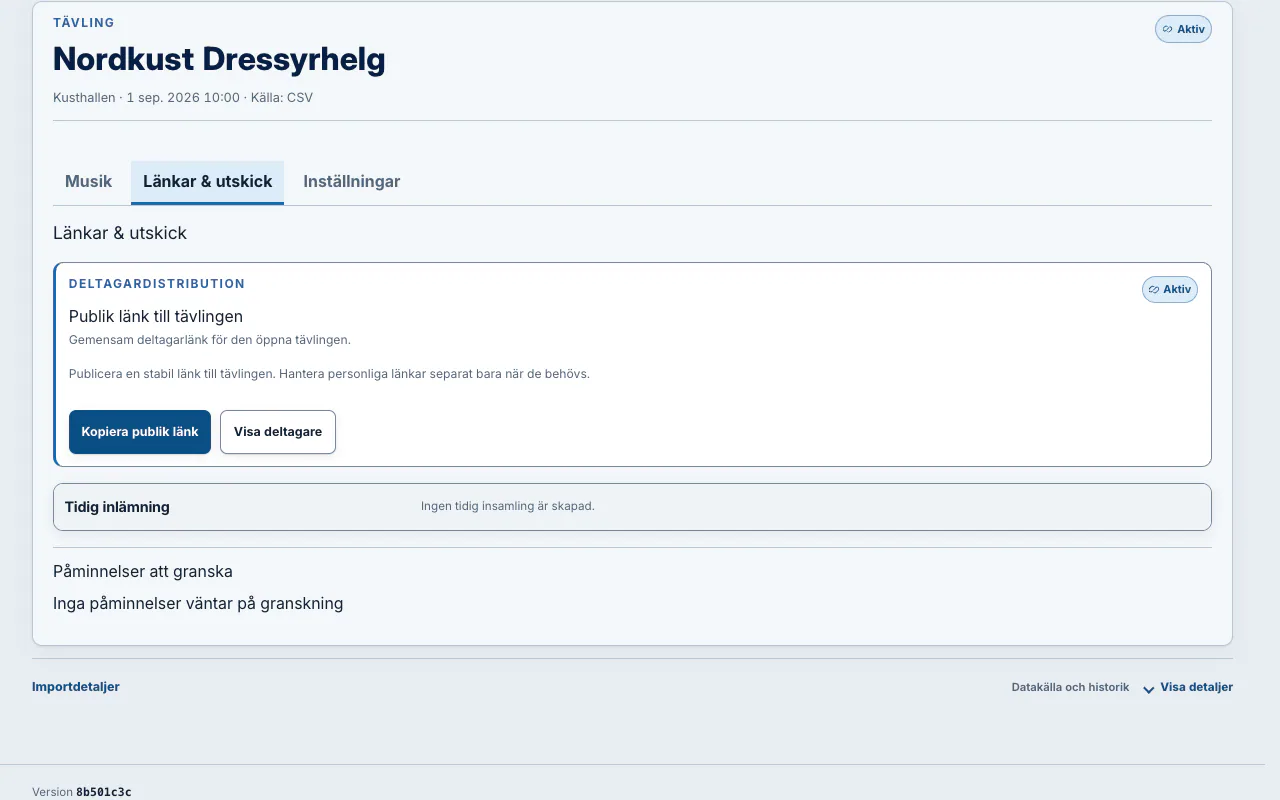
Dela Publik länk till tävlingen för en gemensam väg där deltagarna hittar sin start. Använd Deltagarlänk för en enskild start bara när en personlig länk behövs.
Ändra sista inlämning under Inställningar med Spara deadline. En individuell förlängning görs på den berörda starten; befintliga länkar följer den nya tiden.
Se Starter och musikdelar: Saknas är ingen aktuell fil, Inlämnade är en fil som fortfarande kan behöva granskas.
Kontrollera tävling och status innan du kopierar länken eller öppnar personliga länkar.Öppna bilden i full storlek
Kontrollera
Länken gäller rätt tävling eller start och har förväntad deadline.
Om det inte stämmer
Öppna Länkar & utskick och kontrollera statusen vid Publik länk till tävlingen. Är den Aktiv väljer du Kopiera publik länk. För en utgången, återkallad eller ersatt personlig länk öppnar du rätt start under Starter och musikdelar och kontrollerar Deltagarlänk; välj Skapa ny länk bara när den tidigare länken ska sluta fungera. Efter deadline väljer du antingen Inställningar → Spara deadline om deltagaren ska lämna in, eller Ladda upp åt deltagaren på rätt musikdel.
Kontrollera aktuell fil innan du lämnar över klassens musik.
När musik har kommit in och klassen ska förberedas för tävlingsdagen.
Innan du börjar
Öppna rätt klass och läs Klasskontroll. Inlämnad musik är inte automatiskt godkänd.
Gör så här
Kontrollera Aktuell fil och Version på varje musikdel.
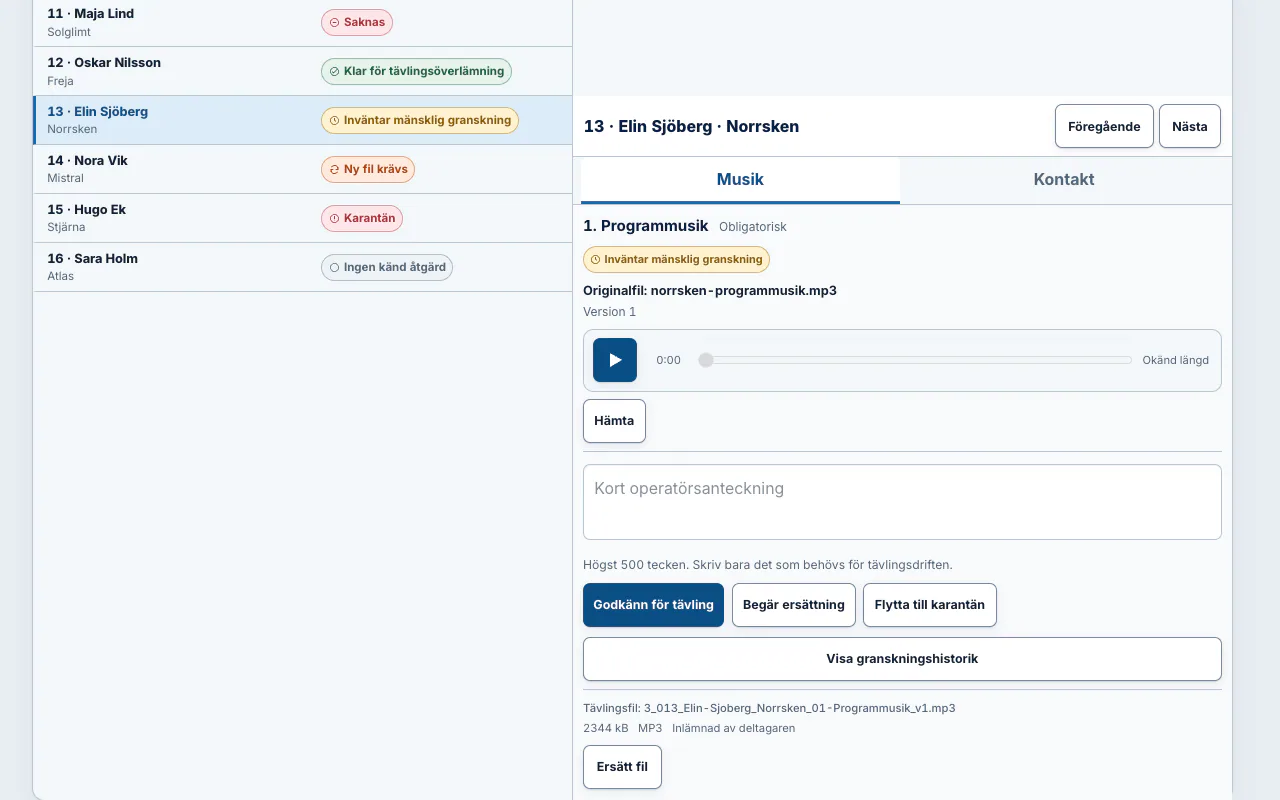
Välj Spela och jämför filen med rätt start.
Välj Godkänn för tävling först när du har granskat den aktuella filen.
Vid fel fil väljer du Begär ersättning. En ny version behöver granskas och godkännas igen.
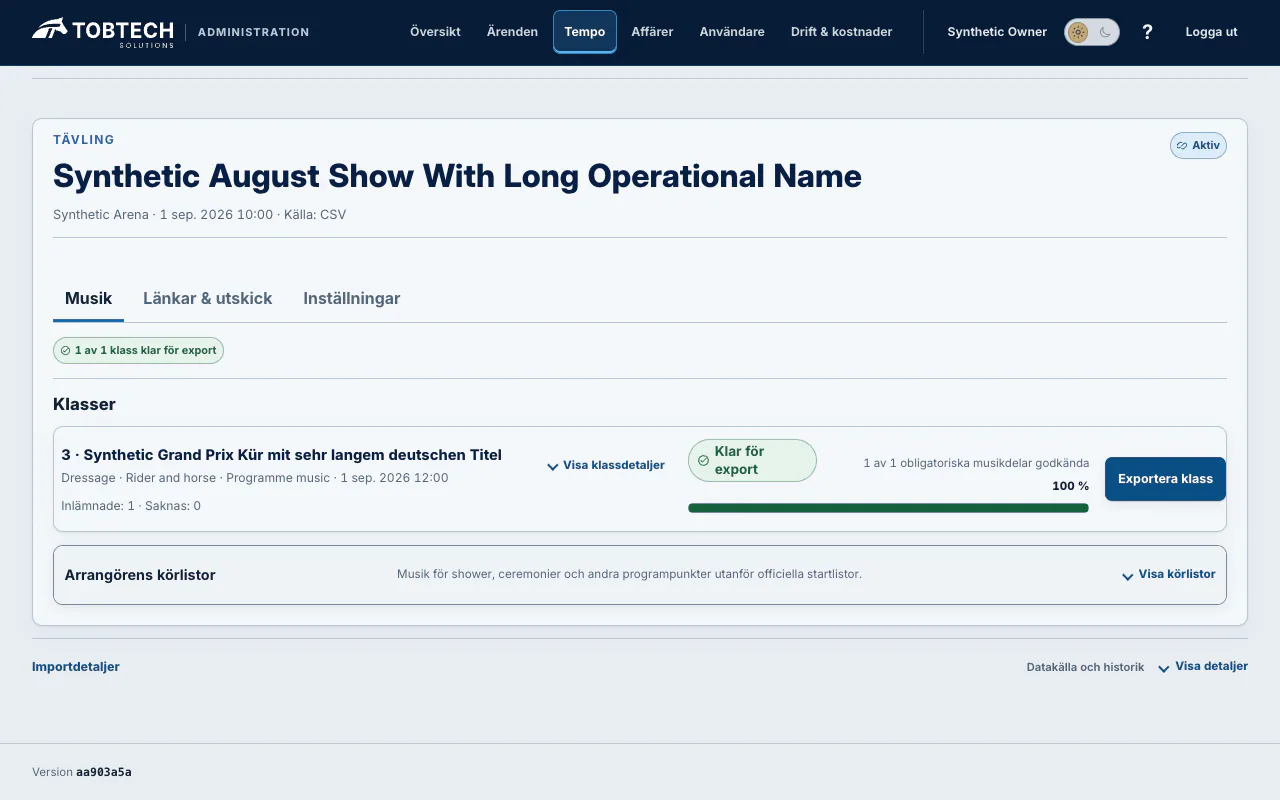
När obligatoriska musikdelar är godkända: välj Exportera, granska urvalet och välj Exportera klassens musik. Hämta ZIP-filen för rätt klass.
Vid ofullständig klass kan Skapa ofullständig manifestfil ge en bristlista, inte en komplett musikexport.
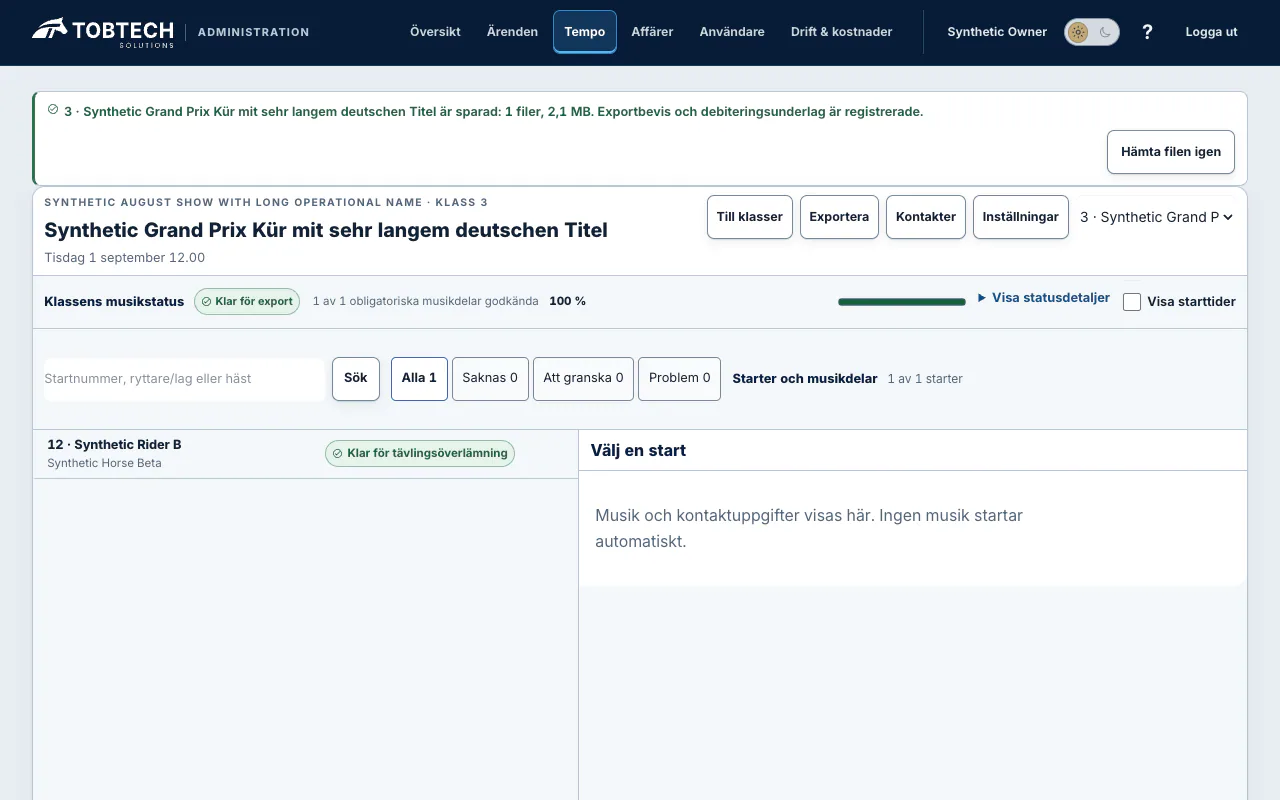
Spela den aktuella filen och välj sedan rätt granskningsåtgärd för samma start.Öppna bilden i full storlekKontrollera klassens musikstatus innan du väljer Exportera.Öppna bilden i full storlekKontrollera att klassen visar Klar för export innan du väljer Exportera klass.Öppna bilden i full storlekTempo bekräftar den sparade ZIP-filen. Packa därefter upp den lokalt och kontrollera innehåll och startordning före överlämning.Öppna bilden i full storlek
Kontrollera
Klasskontroll visar antal godkända obligatoriska musikdelar. ZIP finns bara efter fullständig export. När Tempo visar att ZIP-filen är sparad, packa upp den lokalt och jämför innehållet med klassens starter före överlämning.
Om det inte stämmer
Har filen bytts ut, välj Spela för den nya versionen och granska den igen. Om ZIP-filen sparades men slutregistreringen inte kan bekräftas, välj Försök registrera sparad export igen vid klassens exportstatus. Starta inte en ny export. Om exporten misslyckades utan sparad ZIP, välj Försök igen där.
Håll mottagare och tidsfrist knutna till rätt klass.
När en deltagare ska få inbjudan eller påminnelse via Tempo.
Innan du börjar
Kontrollera sparad e-postadress, språk och deadline på rätt start. E-post kan vara otillgänglig även om länkar fungerar.
Gör så här
Kontrollera klassens tidsfrist under Inställningar.
Öppna Länkar & utskick och kontrollera vem som ska få en länk eller påminnelse.
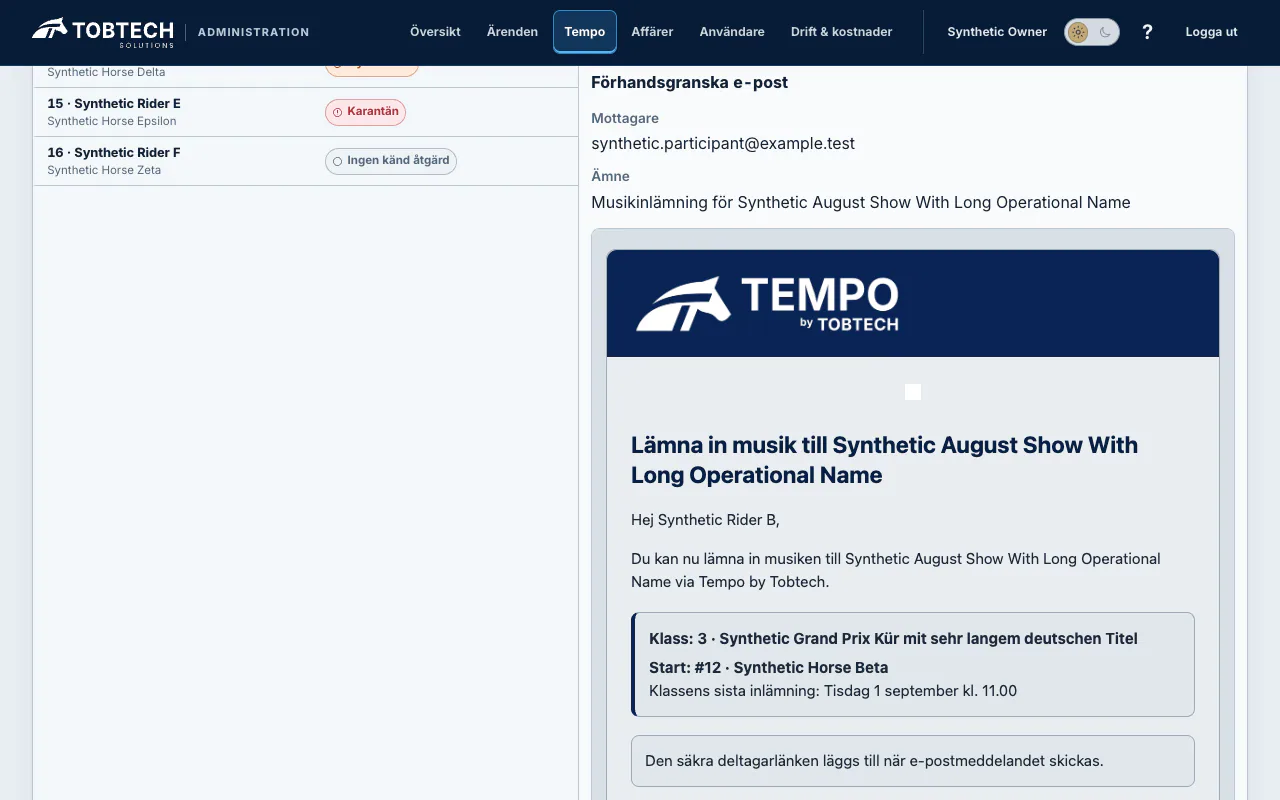
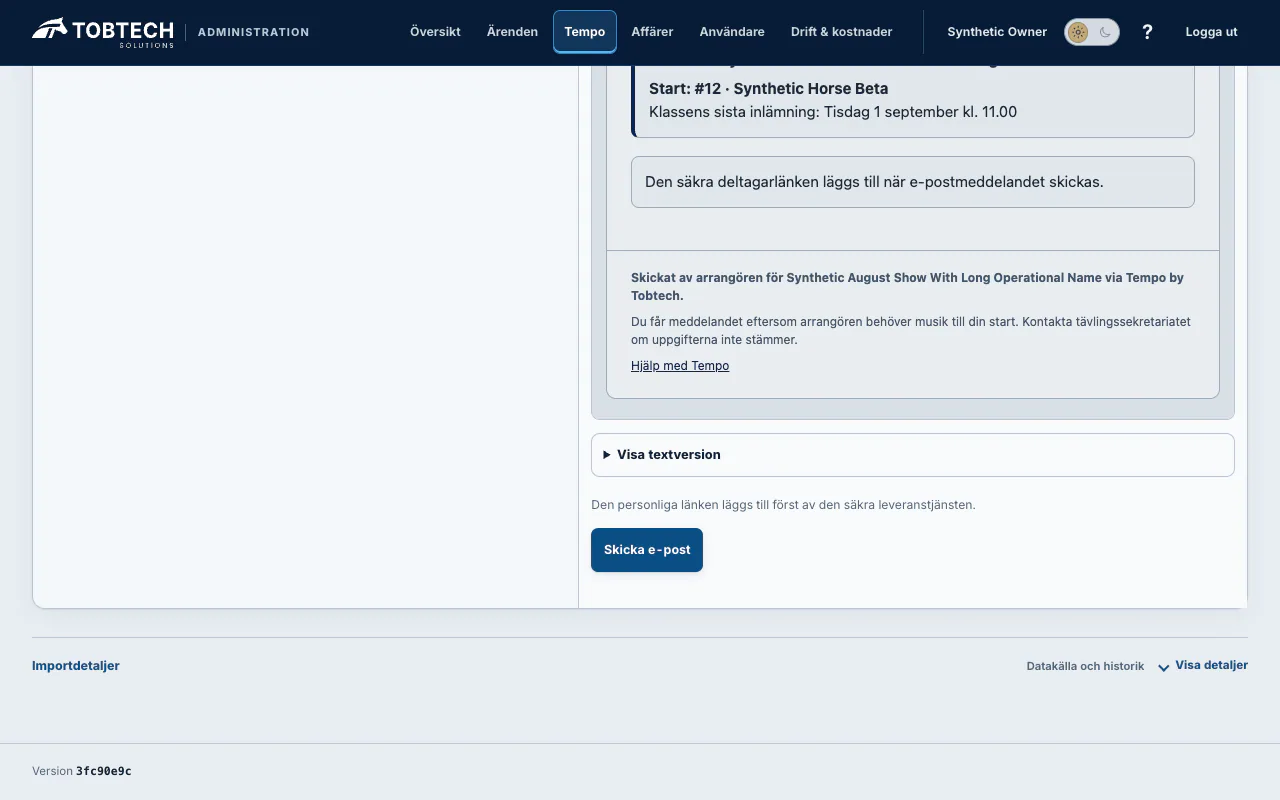
Välj Skicka e-post eller Skicka påminnelse för att öppna Förhandsgranska e-post. Kontrollera Mottagare, Ämne, innehåll och deadline och välj samma skickåtgärd först när allt stämmer. Är extern e-post avstängd heter knapparna i stället Förbered utskick och Förbered påminnelse och skickar inget mejl.
För flera starter: öppna Hantera klassutskick, välj möjliga mottagare och granska urvalet före skickbeslut.
Senaste utskick visar läget. Accepterat av leverantören bevisar inte att mejlet nådde inkorgen. Registrera manuell påminnelse skickar inget meddelande.
Kontrollera mottagare, ämne, rätt start och deadline innan du går vidare till skickbeslutet.Öppna bilden i full storlekVälj Skicka e-post först efter att den visuella förhandsgranskningen och textversionen stämmer.Öppna bilden i full storlek
Kontrollera
Mottagare, språk och utskicksstatus hör till rätt start.
Om det inte stämmer
Vid okänd status väljer du Kontrollera status, inte ett nytt fristående utskick. Saknas adress eller e-posttjänst, rätta kontakten eller dela länken på annat sätt.
Kontrollera klassens ZIP och provspela filerna innan tävlingsdagen.
När klassens godkända musik ska lämnas över till datorn som används på tävlingsdagen.
Innan du börjar
Öppna rätt klass och kontrollera att exporten är klar. Klassens ZIP ska innehålla de aktuella, godkända musikfilerna; en ofullständig manifestfil är bara en bristlista.
Gör så här
Hämta ZIP-filen för rätt klass. Om samma färdiga export redan är sparad, använd Hämta filen igen i stället för att starta en ny export.
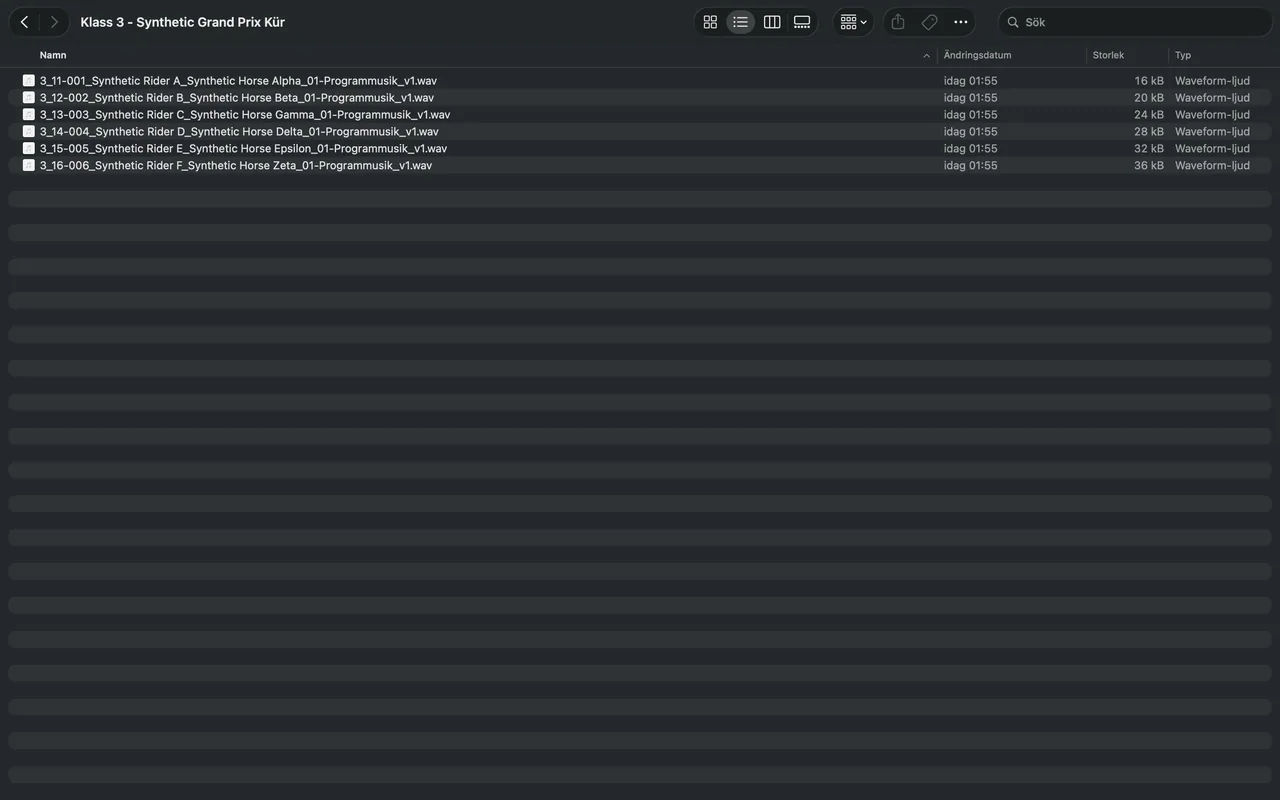
Spara ZIP-filen på en kontrollerad plats och packa upp den. Arkivet lägger musikfilerna i roten; det är inte ett färdigt spellisteprojekt.
Jämför filnamn och startordning med rätt klass i Tempo. Kontrollera att varje obligatorisk musikdel finns och att ingen fil hamnat på fel start.
Öppna filerna i det uppspelningsprogram ni ska använda och provspela dem på tävlingsdatorn. Tempo installerar eller synkar inte ett sådant program åt dig.
Läs klassens och tävlingens information om planerad radering. Spara det underlag som behövs lokalt i tid; gissa inte en tidsfrist om ingen visas.
Om en deltagare lämnar en ny fil efter exporten: kontrollera Aktuell fil och Version, välj Spela och godkänn på nytt innan du gör en ny export för klassen.
Efter uppackning ligger musikfilerna i mappens rot. Jämför filnamn och startordning med rätt klass i Tempo.Öppna bilden i full storlek
Kontrollera
Rätt klass, antal filer, startordning och provspelning stämmer på tävlingsdatorn före tävlingsdagen.
Om det inte stämmer
Saknas eller fungerar en fil inte, använd inte den gamla ZIP-filen som bevis för att klassen är klar. Kontrollera aktuell fil i Tempo, begär vid behov ersättning och exportera först efter ny granskning.