

Tempo + Equipe
Mit der Equipe Extension für Tempo starten
Die Extension führt Veranstalter sicher vom aktuellen Turnier in Equipe zu geprüften Importen und Aktualisierungen in Tempo.
Das muss vorbereitet sein
- Die Organisation ist Tobtech-Kunde und hat Zugang zu Tempo erhalten.
- Sie können das aktuelle Turnier und dessen Extensions in Equipe verwalten.
- Turnier, Prüfungen und Startlisten sind für den geplanten Import ausreichend aktuell.
Arbeitsablauf
Von der Installation zur aktualisierten Startliste
Die Bilder zeigen schwedische Beschriftungen. Tempo verwendet Ihre gewählte Sprache.
Zugang zu Tempo einrichten
Kontaktieren Sie Tobtech und nennen Sie die Organisation, die Tempo nutzen soll. Warten Sie vor der Installation von Tempo by Tobtech auf die Bestätigung.
Tempo by Tobtech in Equipe installieren
Öffnen Sie die allgemeinen Turniereinstellungen in Equipe, wählen Sie Extensions und installieren Sie Tempo by Tobtech.
Tempo aus Equipe öffnen
Öffnen Sie für das Turnier das Menü Extensions und wählen Sie unter Tempo by Tobtech die Aktion Connect show to Tempo. Wählen Sie Kunde werden ohne Zugang oder Tempo öffnen, wenn der Zugang bereit ist.
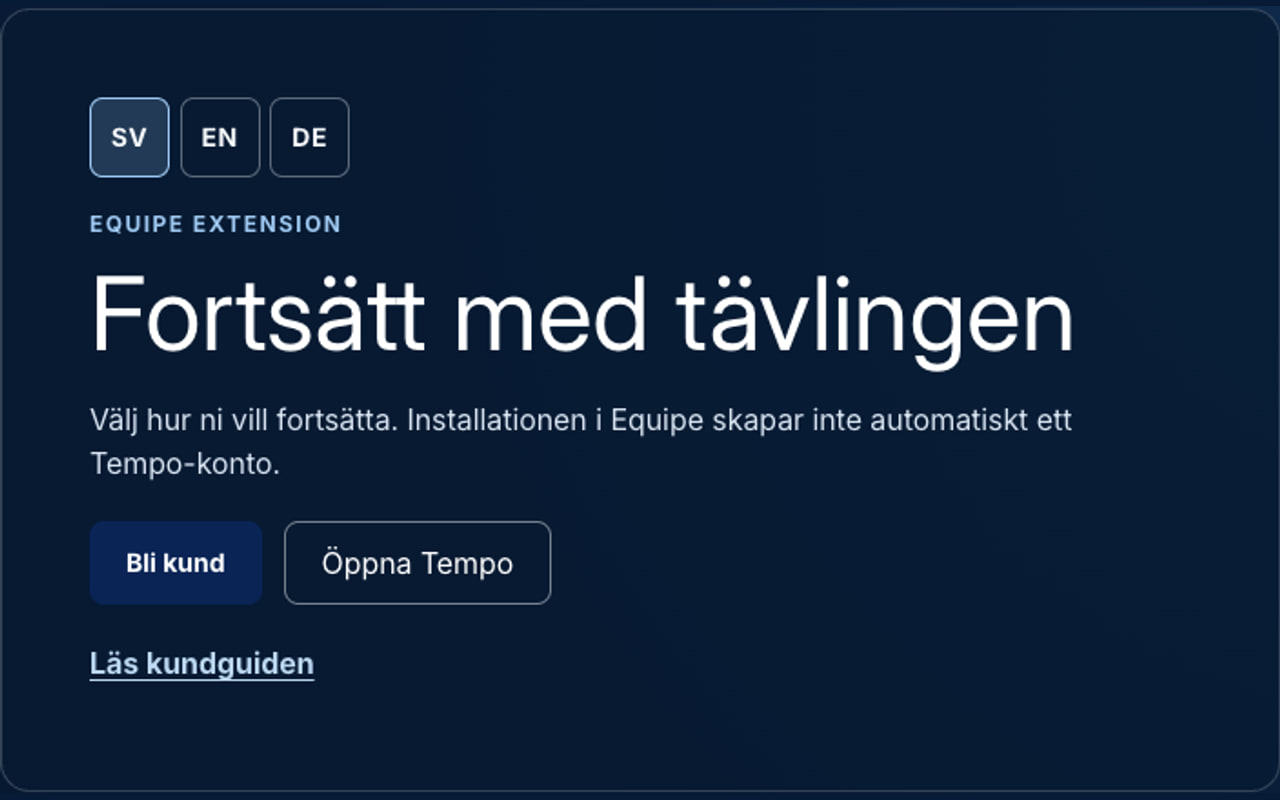
Nach Connect show to Tempo wählt ein neuer Veranstalter Kunde werden. Ein Kunde mit bestätigtem Zugang wählt Tempo öffnen. Turnier verbinden
Unter Entdeckte Turniere ist der Kunde bereits ausgewählt, wenn Sie nur auf einen Kunden zugreifen können. Werden mehrere Kunden angezeigt, wählen Sie den richtigen aus. Verwenden Sie den Zeitzonenvorschlag oder wählen Sie eine andere Zeitzone. Wählen Sie Mit Tempo verbinden und öffnen Sie das Turnier.
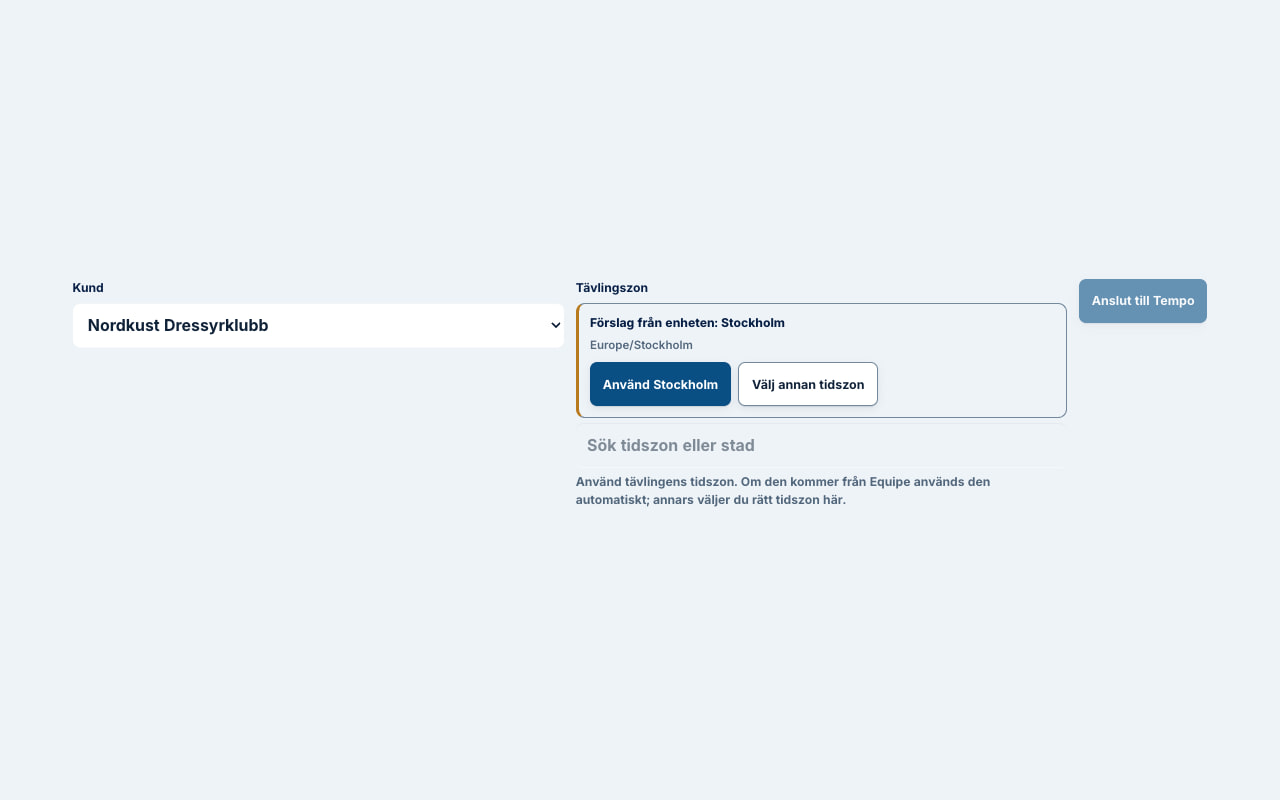
Entdeckte Turniere: Wählen Sie den Kunden und verwenden Sie den Zeitzonenvorschlag oder wählen Sie eine andere Zeitzone, bevor das Turnier mit Tempo verbunden wird. Prüfungen wählen
Wählen Sie Prüfung importieren, laden Sie die Prüfungen und markieren Sie die benötigten Prüfungen oder Listen. Legen Sie die Abgabefrist fest.
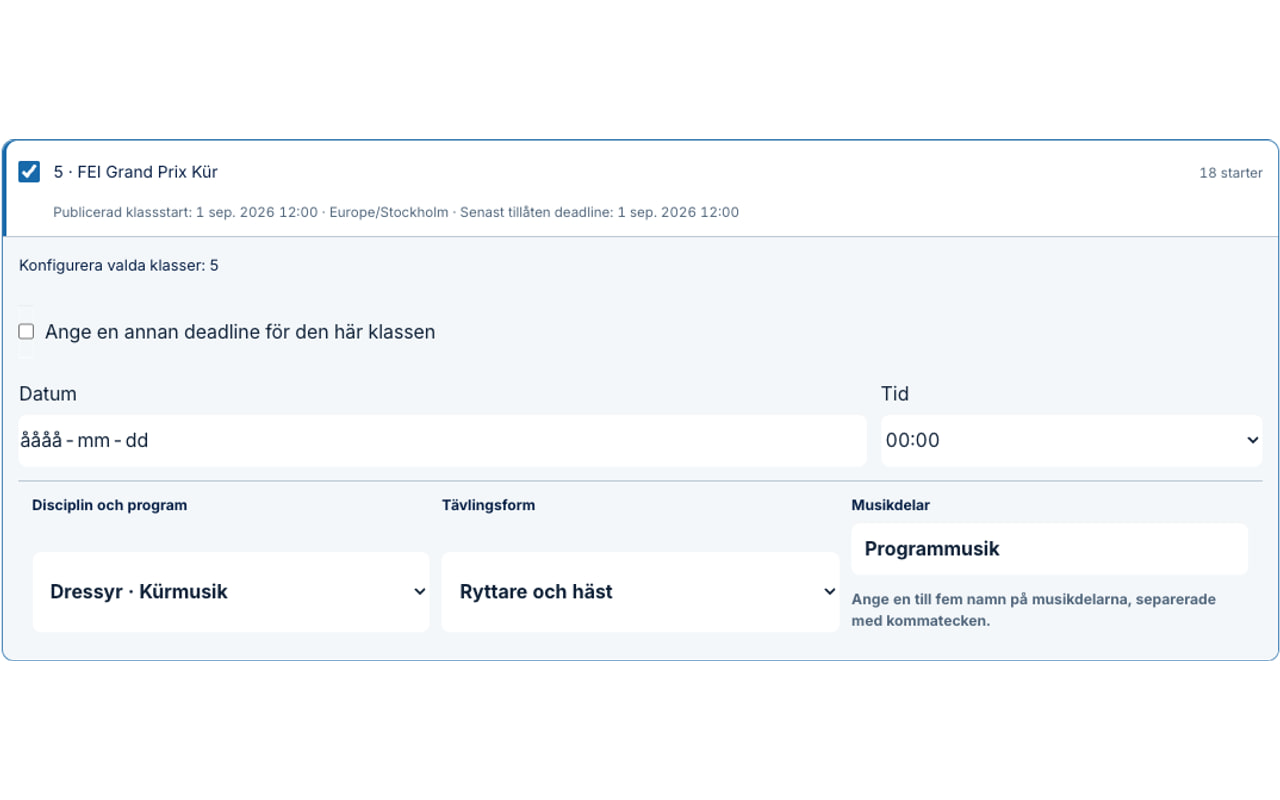
Prüfungsauswahl: Wählen Sie die richtigen Prüfungen, prüfen Sie Prüfungsform und Musikteile und legen Sie die Frist fest. Vor dem Import prüfen
Wählen Sie Import prüfen und kontrollieren Sie Kontakte und weitere Änderungen. Stimmt die Vorschau, wählen Sie Importänderungen freigeben und anschließend Starterliste importieren.
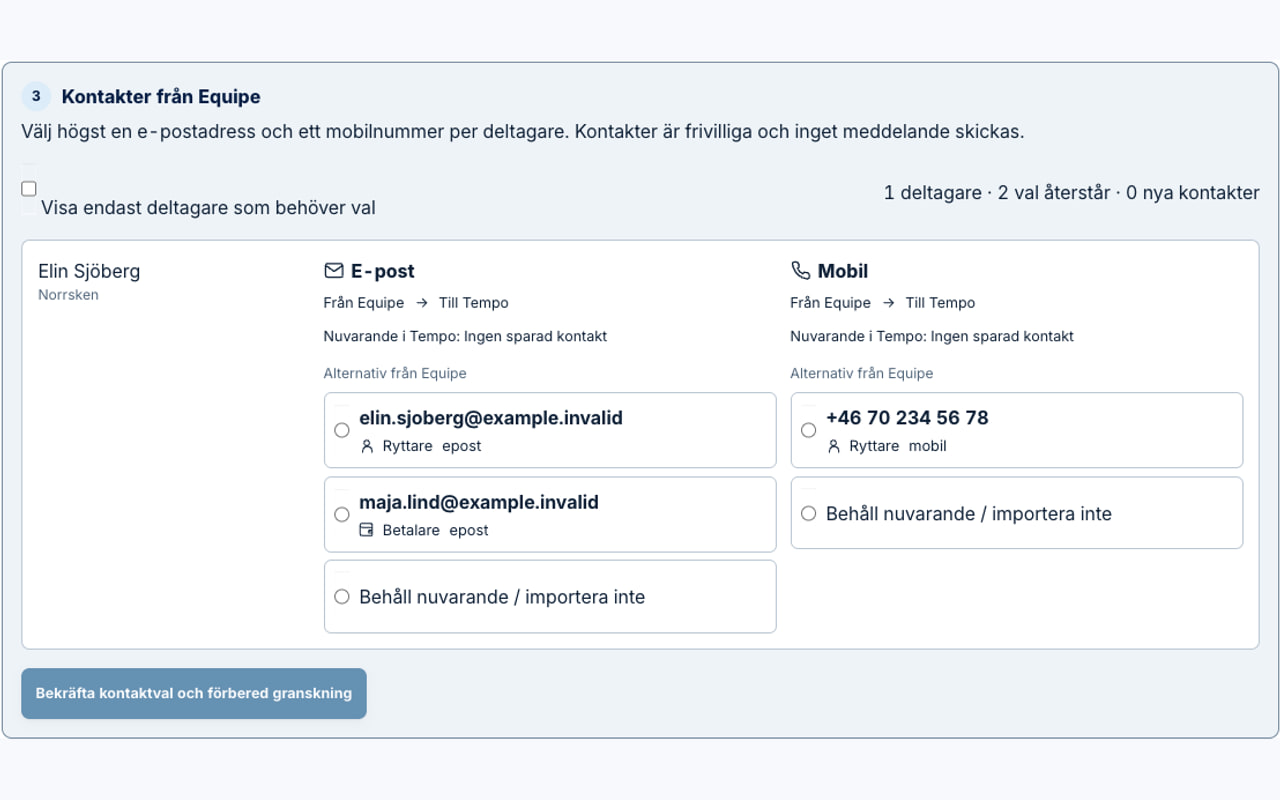
Kontaktprüfung: Kontaktdaten auswählen oder überspringen. In diesem Schritt wird keine Nachricht versendet. Mit denselben Kontrollen aktualisieren
Nach Änderungen in Equipe laden Sie die Quelle erneut. Tempo zeigt die Unterschiede vor der nächsten Genehmigung.
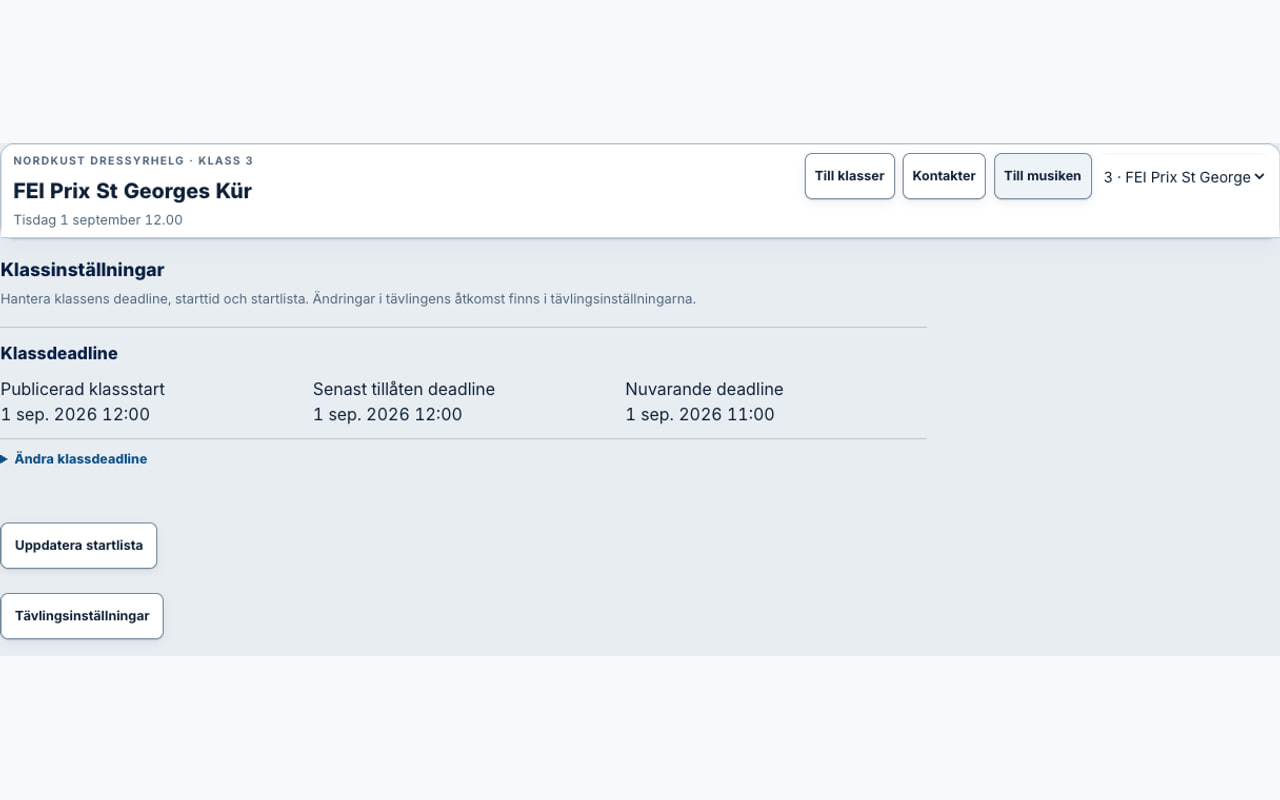
Spätere Aktualisierung: Öffnen Sie die Prüfungseinstellungen und wählen Sie Startliste aktualisieren. Prüfen Sie die Unterschiede vor der Freigabe.
Wenn etwas nicht stimmt
- Die Übergabe ist abgelaufen
- Öffnen Sie Tempo manuell und wählen Sie das Turnier unter Entdeckte Turniere. Wählen Sie sonst Connect show to Tempo erneut in Equipe.
- Das Turnier fehlt
- Prüfen Sie, ob das richtige Turnier geöffnet und Tempo by Tobtech in Equipe installiert ist. Wählen Sie Connect show to Tempo erneut und kontaktieren Sie Tobtech, wenn das Turnier weiter fehlt.
- Prüfungen oder Starts weichen ab
- Genehmigen Sie den Import nicht. Aktualisieren Sie Equipe, laden Sie die Quelle erneut und prüfen Sie die Vorschau.
- Tempo-Zugang fehlt
- Wählen Sie Kunde werden. Geben Sie den Übergabelink oder andere private Turnierinformationen niemals in das Kontaktformular ein.
Trennen oder löschen
Kontaktieren Sie Tobtech vor der Deinstallation oder wenn Daten gelöscht werden sollen. Die Deinstallation beendet den zukünftigen Zugriff aus Equipe, bestätigt aber allein nicht, dass Importe, Dateien und andere Turnierdaten gelöscht wurden. Tobtech bestätigt Umfang und Abschluss separat.
Mit der Musikabgabe fortfahren
Nach dem Import fahren bestehende Kunden in der angemeldeten Anleitung Link teilen und Musik verfolgen fort. Ist die Organisation noch kein Kunde, beginnen Sie mit Kunde werden.